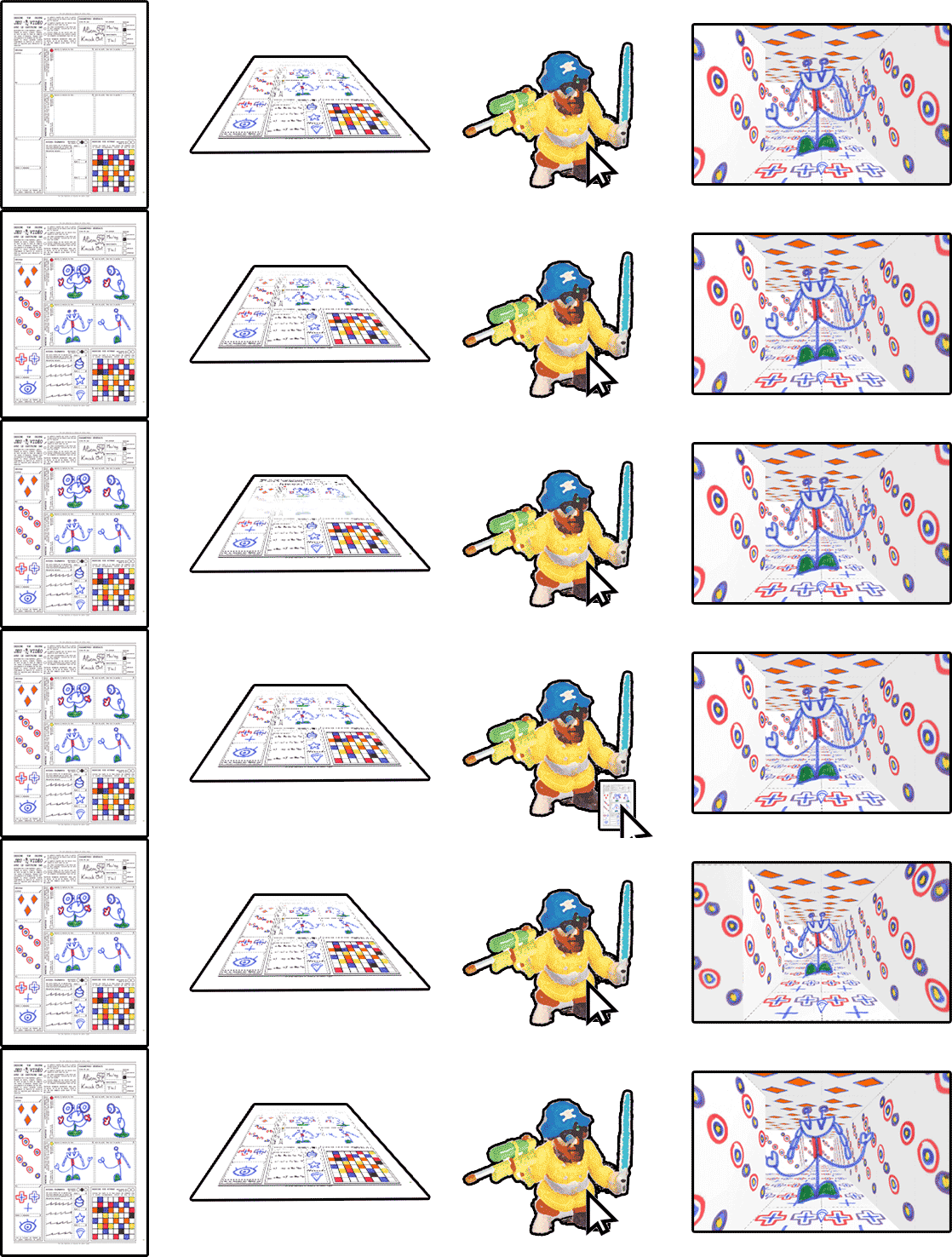
Tu veux changer tes dessins ? Oublie ta feuille de papier et charge un a un tes dessins. Pour ce faire tu devras d'abord savoir ajouter toi-même tes assets. Si c'est déjà le cas, alors passons à la suite!
Créer une variable image
Pour commencer, glisse donc ton image dans tes assets.
Ensuite, nous allons créer une variable qui contiendra ton image. Va dans le script loadAssets.js, et rajoute une variable publique avec les autres tout en haut de la page.
let monImage = [ ] ;Ensuite, dans la fonction loadImages(), juste en dessous, rajoute la ligne suivante.
function loadImages(){

  // charge les images de ton jeu

  logoMP = loadImage('assets/logo/logo_MP.png');
  logoVM = loadImage('assets/logo/logo_VM.png');
  lee    = loadImage('assets/logo/lee.png');

  monImage[0] = loadImage('nomDeMonImage.png');

}
Remplace ensuite nomDeMonImage par le nom de ton fichier.
Si tu veux rajouter une autre image, colle à nouveau cette ligne, met à nouveau le nom de ton image à la place de nomDeMonImage et remplace le 0 par 1, et ainsi de suite.
Utiliser ta nouvelle image
Toujours dans le script loadAssets(), trouve la fonction getImages(), dans laquelle sont constitué les listes d'images de ton jeu.
Pour remplacer une des images, remplace list[] par le nom de ton image, comme par exemple monImage[0] ou monImage[1].
function getImages(file){

  // affecte chaque images dans une liste

  // ici j'ai remplacé l'image du titre du jeu

  let list = loadImagefromFile(file);

  pannelImages[0]  = list[0] ;  // titre

  pannelImages[0]  = monImage[0] ; // titre

  pannelImages[1]  = list[1];  // nom
  pannelImages[2]  = list[2];  // remerciements

  enemyImages[0]   = list[3];  // monstre 1 de face
  enemyImages[1]   = list[4];  // monstre 1 de profil
  enemyImages[2]   = list[5];  // monstre 2 de face
  enemyImages[3]   = list[6];  // monstre 2 de profil

  textureImages[0] = list[7];  // plafond
  textureImages[1] = list[8];  // mur
  textureImages[2] = list[9];  // sol

  artImages[0]     = list[10]; // decoration

  itemImages[0]    = list[11]; // trésor
  itemImages[1]    = list[12]; // objet 1
  itemImages[2]    = list[13]; // objet 2
  itemImages[3]    = list[14]; // objet 3

}
Si tu souhaites ajouter une image en plus de celles déjà présentes de ton jeu, rajoute simplement cette ligne.
itemImages[4] = monImage[0] ;Puis remplace itemImages par le nom de la liste dont ton image fera partie, puis remplace le 4 par le prochain chiffre de cette liste, puis le 0 par le numéro de ton image.
function getImages(file){

  // affecte chaque images dans une liste

  // ici j'ai ajouté un quatrième objet

  let list = loadImagefromFile(file);

  pannelImages[0]  = list[0];  // titre
  pannelImages[1]  = list[1];  // nom
  pannelImages[2]  = list[2];  // remerciements

  enemyImages[0]   = list[3];  // monstre 1 de face
  enemyImages[1]   = list[4];  // monstre 1 de profil
  enemyImages[2]   = list[5];  // monstre 2 de face
  enemyImages[3]   = list[6];  // monstre 2 de profil

  textureImages[0] = list[7];  // plafond
  textureImages[1] = list[8];  // mur
  textureImages[2] = list[9];  // sol

  artImages[0]     = list[10]; // decoration

  itemImages[0]    = list[11]; // trésor
  itemImages[1]    = list[12]; // objet 1
  itemImages[2]    = list[13]; // objet 2
  itemImages[3]    = list[14]; // objet 3

  itemImages[4] = monImage[0] ; // objet 4

}